Domain audiompeg.de kaufen?
Wir ziehen mit dem Projekt
audiompeg.de um.
Sind Sie am Kauf der Domain
audiompeg.de interessiert?
domain@kv-gmbh.de · 0541-91531010
Domain audiompeg.de kaufen?
Wie folienmaster übernehmen?
Um Folienmaster zu übernehmen, öffnen Sie zunächst die Präsentation, die den gewünschten Folienmaster enthält. Gehen Sie dann zum Register "Ansicht" und wählen Sie "Folienmaster" aus. Nun können Sie den gewünschten Folienmaster auswählen und auf "Übernehmen" klicken. Dadurch wird der ausgewählte Folienmaster auf alle Folien in Ihrer Präsentation angewendet. Vergessen Sie nicht, Ihre Änderungen zu speichern, bevor Sie die Präsentation schließen. **
Was ist der folienmaster?
Der Folienmaster ist eine Funktion in Präsentationsprogrammen wie Microsoft PowerPoint oder Google Slides, die es ermöglicht, das Design und Layout aller Folien in einer Präsentation zentral zu steuern. Auf dem Folienmaster können Elemente wie Hintergrundfarben, Schriftarten, Logos und Platzhalter für Text und Bilder festgelegt werden. Änderungen, die auf dem Folienmaster vorgenommen werden, werden automatisch auf alle Folien in der Präsentation übertragen. Dies erleichtert die Konsistenz im Design und spart Zeit bei der Gestaltung von Präsentationen. Der Folienmaster kann auch dazu verwendet werden, um Präsentationen ein einheitliches Erscheinungsbild zu verleihen und das Branding eines Unternehmens oder einer Organisation zu stärken. **


Ähnliche Suchbegriffe für Folienmaster
Top-Angebote
Produkte zum Begriff Folienmaster:
-
"Der Hitda-Codex aus dem Kanonissenstift Meschede" - Vollständige Wiedergabe des ottonischen Prachtevangeliars"Der Hitda-Codex aus dem Kanonissenstift Meschede" - Vollständige Wiedergabe des ottonischen Prachtevangeliars , Der Hitda-Codex ist der Höhepunkt der ottonischen Kölner Buchmalerei. Seine Bildszenen sind zu Ikonen der christlichen Kunst geworden und bestechen bis heute durch ihren hohen künstlerischen Wert, ihren modern anmutenden collagierenden Charakter, ihre Expressivität und ihren pastosen Farbauftrag. Erstmals wird hier die gesamte Handschrift mit allen ihren Text- und Zierseiten als Kunstbuch vorgelegt und so das Evangeliar, das um 990 im Skriptorium des Kölner Klosters St. Pantaleon für das Frauenkloster St. Walburga in Meschede im Sauerland angefertigt worden ist, wieder als Ganzes erfahrbar. Ein Kommentar erläutert die kunsthistorische Stellung des berühmten Prachtwerkes. , Seitenbegrenzungsleuchten > Lichter & Leuchten , Erscheinungsjahr: 20241008, Produktform: Leinen, Redaktion: Beuckers, Klaus Gereon, Seitenzahl/Blattzahl: 496, Keyword: Buchkunst; Buchmalerei; Kunstgeschichte; Volkskunde, Fachschema: Kunstgeschichte, Warengruppe: HC/Kunstgeschichte, UNSPSC: 49019900, Warenverzeichnis für die Außenhandelsstatistik: 49019900, Länge: 320, Breite: 240, Höhe: 38, Gewicht: 3150, Produktform: Gebunden, Genre: Geisteswissenschaften/Kunst/Musik,49,90 €*Versand: 0,00 €Sichere Weiterleitung zum Anbieter
-
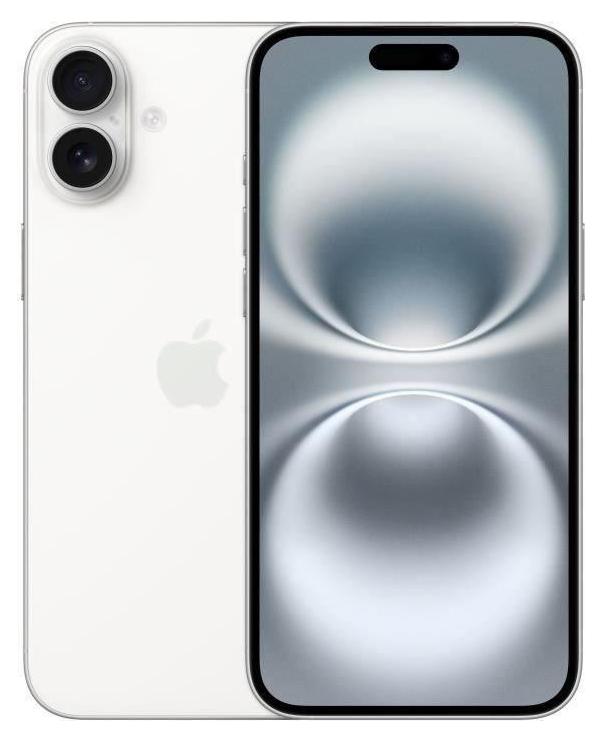
APPLE iPhone 16 Smartphone mit 128 GB Speicherplatz in WeißMit dem APPLE iPhone 16 128GB White bleiben Sie stets verbunden und organisiert. Dieses Smartphone bietet Ihnen die Möglichkeit, Ihre täglichen Aufgaben effizient zu erledigen und gleichzeitig in Verbindung zu bleiben. 128GB Speicherplatz: Bietet ausreichend Platz für Fotos, Videos und Apps.Weißes Design: Sorgt für ein elegantes und zeitloses Erscheinungsbild. Das APPLE iPhone 16 begleitet Sie zuverlässig durch den Tag, sei es bei der Kommunikation mit Freunden und Familie oder bei der Nutzung verschiedener Apps für Arbeit und Freizeit.1607,28 €*Versand: 0,00 €Sichere Weiterleitung zum Anbieter
-
Creative Cloud Foto-Abo (Photoshop + Lightroom) inkl. 1TB Cloud-Speicherplatz...Creative Cloud Foto-Abo: Photoshop + Lightroom mit 1TB Cloud-Speicherplatz - Subscription (Miet-Lizenz) Das Creative Cloud Foto-Abo ist die ideale Lösung für Fotografen und Kreative, die Zugriff auf die führenden Bildbearbeitungswerkzeuge von Adobe wünschen. Diese Miet-Lizenz bietet Ihnen die neuesten Versionen von Adobe Photoshop und Adobe Lightroom, inklusive 20 GB Cloud-Speicherplatz, um Ihre Fotos zu speichern und zu teilen. Mit Photoshop können Sie atemberaubende Bilder erstellen und bearbeiten. Nutzen Sie die umfangreichen Funktionen, um Fotos zu retuschieren, kreative Effekte hinzuzufügen und Ihre Vision zum Leben zu erwecken. Lightroom bietet Ihnen leistungsstarke Werkzeuge zur Organisation und Bearbeitung Ihrer Fotos. Mit seinen intuitiven Funktionen zur Korrektur und Verbesserung von Bildern können Sie Ihre Fotos optimal zur Geltung bringen. Der inkludierte 20 GB Cloud-Speic...329,95 €*Versand: 0,00 €Sichere Weiterleitung zum Anbieter


-
Wie ändere ich den folienmaster?
Um den Folienmaster in PowerPoint zu ändern, klicke auf die Registerkarte "Ansicht" und wähle dort "Folienmaster" aus. Dort kannst du das Layout, die Schriftarten, Farben und Hintergründe für alle Folien in deiner Präsentation anpassen. Du kannst auch neue Platzhalter hinzufügen oder bestehende löschen. Vergiss nicht, nachdem du deine Änderungen vorgenommen hast, den Folienmaster zu speichern, damit sie auf alle Folien in deiner Präsentation angewendet werden. **
-
Wo finde ich den folienmaster?
Der Folienmaster ist in den meisten Präsentationsprogrammen wie Microsoft PowerPoint oder Google Slides in der Menüleiste oben zu finden. Du kannst auf den Reiter "Ansicht" klicken und dort die Option "Folienmaster" auswählen. Alternativ kannst du auch auf das Symbol für den Folienmaster in der Symbolleiste klicken, falls es dort angezeigt wird. Der Folienmaster ermöglicht es dir, das Design und Layout deiner Präsentation global zu ändern, indem du Einstellungen für Schriftarten, Farben, Hintergründe und Platzhalter festlegst. Wenn du den Folienmaster nicht finden kannst, kannst du auch in der Hilfe-Funktion des Programms nach "Folienmaster" suchen, um genaue Anweisungen zu erhalten. **
-
Wie kann ich folienmaster ändern?
Um den Folienmaster in PowerPoint zu ändern, musst du zuerst auf die Registerkarte "Ansicht" klicken. Dort findest du die Option "Folienmaster". Wenn du darauf klickst, öffnet sich der Folienmaster, in dem du das Layout und das Design der Folien anpassen kannst. Du kannst die Platzierung von Text, Grafiken und anderen Elementen ändern, Hintergrundbilder hinzufügen oder entfernen und Farben und Schriftarten anpassen. Nachdem du deine Änderungen vorgenommen hast, kannst du den Folienmaster speichern und auf alle Folien in deiner Präsentation anwenden. **
-
Für was ist der folienmaster?
Der Folienmaster in Präsentationsprogrammen wie PowerPoint oder Keynote dient dazu, das Design und Layout aller Folien in einer Präsentation einheitlich zu gestalten. Auf dem Folienmaster können Elemente wie Hintergrundfarben, Schriftarten, Logos und Platzhalter für Text und Bilder festgelegt werden. Dies ermöglicht es, schnell und einfach eine konsistente und professionelle Präsentation zu erstellen, ohne jedes einzelne Slide individuell gestalten zu müssen. Durch die Verwendung des Folienmasters wird auch sichergestellt, dass Änderungen am Design der Präsentation einfach und effizient umgesetzt werden können, da sie automatisch auf alle Folien übertragen werden. Insgesamt erleichtert der Folienmaster die Gestaltung und Bearbeitung von Präsentationen und sorgt für ein ansprechendes und professionelles Erscheinungsbild. **

Wo ist der folienmaster PowerPoint?
Der Folienmaster in PowerPoint befindet sich normalerweise im Register "Ansicht" oben in der Menüleiste. Wenn du auf "Ansicht" klickst, erscheint ein Dropdown-Menü, in dem du die Option "Folienmaster" auswählen kannst. Alternativ kannst du auch die Tastenkombination "Alt + Shift + M" verwenden, um direkt zum Folienmaster zu gelangen. Dort kannst du das Layout und das Design deiner Folien anpassen, um ein konsistentes Erscheinungsbild für deine Präsentation zu erstellen. Hast du noch weitere Fragen dazu? **
Wie komme ich zum folienmaster PowerPoint?
Um zum Folienmaster in PowerPoint zu gelangen, musst du zuerst deine Präsentation öffnen. Anschließend klickst du auf die Registerkarte "Ansicht" in der oberen Menüleiste. Dort findest du die Option "Folienmaster". Ein Klick darauf öffnet den Folienmaster, wo du das Layout und das Design deiner Präsentation anpassen kannst. Du kannst hier beispielsweise Hintergrundfarben, Schriftarten und Platzhalter für Texte und Bilder bearbeiten. Nachdem du deine Änderungen vorgenommen hast, kannst du den Folienmaster schließen und deine Präsentation speichern. **
Top-Angebote
Produkte zum Begriff Folienmaster:
-
Webinarvideo: PowerPoint-Workshop 2/4 - Der FolienmasterEine Aufzeichnung des Webinars "PowerPoint Workshop - Der Folienmaster" mit Thomas Dettweiler. Teil 2/4 - Der Folienmaster: Präsentieren Sie im eigenen CI - Erstellen Sie in PowerPoint eigene Vorlagen und Designs. In diesem Webinar zeigen wir Ihnen, wie Sie die einzelnen Folien nach Ihren Ideen/Vorgaben gestalten bzw. erstellen können. Wir entwickeln neue Schablonen, die Sie in Ihren Vortrag einbauen können, zeigen Ihnen die Macht und Möglichkeiten des Folienmasters. Kennt man die Möglichkeiten dieser PowerPoint-Funktion können Sie eine komplette Präsentation mit wenigen Mausklicks komplett umgestalten und modernisieren. Weitere Inhalte Das Grundprinzip Folienmaster Änderung der Standardlayouts (Größe und Position der Platzhalter, Schriftart, Schriftfarbe, Aufzählungszeichen, Fußzeile etc.) Erstellung einer eigenen neuen Schablone/Layout Erstellung eines kompletten Schab...19,00 €*Versand: 0,00 €Sichere Weiterleitung zum Anbieter
-
"Der Hitda-Codex aus dem Kanonissenstift Meschede" - Vollständige Wiedergabe des ottonischen Prachtevangeliars"Der Hitda-Codex aus dem Kanonissenstift Meschede" - Vollständige Wiedergabe des ottonischen Prachtevangeliars , Der Hitda-Codex ist der Höhepunkt der ottonischen Kölner Buchmalerei. Seine Bildszenen sind zu Ikonen der christlichen Kunst geworden und bestechen bis heute durch ihren hohen künstlerischen Wert, ihren modern anmutenden collagierenden Charakter, ihre Expressivität und ihren pastosen Farbauftrag. Erstmals wird hier die gesamte Handschrift mit allen ihren Text- und Zierseiten als Kunstbuch vorgelegt und so das Evangeliar, das um 990 im Skriptorium des Kölner Klosters St. Pantaleon für das Frauenkloster St. Walburga in Meschede im Sauerland angefertigt worden ist, wieder als Ganzes erfahrbar. Ein Kommentar erläutert die kunsthistorische Stellung des berühmten Prachtwerkes. , Seitenbegrenzungsleuchten > Lichter & Leuchten , Erscheinungsjahr: 20241008, Produktform: Leinen, Redaktion: Beuckers, Klaus Gereon, Seitenzahl/Blattzahl: 496, Keyword: Buchkunst; Buchmalerei; Kunstgeschichte; Volkskunde, Fachschema: Kunstgeschichte, Warengruppe: HC/Kunstgeschichte, UNSPSC: 49019900, Warenverzeichnis für die Außenhandelsstatistik: 49019900, Länge: 320, Breite: 240, Höhe: 38, Gewicht: 3150, Produktform: Gebunden, Genre: Geisteswissenschaften/Kunst/Musik,49,90 €*Versand: 0,00 €Sichere Weiterleitung zum Anbieter
-
Wie folienmaster übernehmen?
Um Folienmaster zu übernehmen, öffnen Sie zunächst die Präsentation, die den gewünschten Folienmaster enthält. Gehen Sie dann zum Register "Ansicht" und wählen Sie "Folienmaster" aus. Nun können Sie den gewünschten Folienmaster auswählen und auf "Übernehmen" klicken. Dadurch wird der ausgewählte Folienmaster auf alle Folien in Ihrer Präsentation angewendet. Vergessen Sie nicht, Ihre Änderungen zu speichern, bevor Sie die Präsentation schließen. **
-
Was ist der folienmaster?
Der Folienmaster ist eine Funktion in Präsentationsprogrammen wie Microsoft PowerPoint oder Google Slides, die es ermöglicht, das Design und Layout aller Folien in einer Präsentation zentral zu steuern. Auf dem Folienmaster können Elemente wie Hintergrundfarben, Schriftarten, Logos und Platzhalter für Text und Bilder festgelegt werden. Änderungen, die auf dem Folienmaster vorgenommen werden, werden automatisch auf alle Folien in der Präsentation übertragen. Dies erleichtert die Konsistenz im Design und spart Zeit bei der Gestaltung von Präsentationen. Der Folienmaster kann auch dazu verwendet werden, um Präsentationen ein einheitliches Erscheinungsbild zu verleihen und das Branding eines Unternehmens oder einer Organisation zu stärken. **
-
Wie ändere ich den folienmaster?
Um den Folienmaster in PowerPoint zu ändern, klicke auf die Registerkarte "Ansicht" und wähle dort "Folienmaster" aus. Dort kannst du das Layout, die Schriftarten, Farben und Hintergründe für alle Folien in deiner Präsentation anpassen. Du kannst auch neue Platzhalter hinzufügen oder bestehende löschen. Vergiss nicht, nachdem du deine Änderungen vorgenommen hast, den Folienmaster zu speichern, damit sie auf alle Folien in deiner Präsentation angewendet werden. **
-
Wo finde ich den folienmaster?
Der Folienmaster ist in den meisten Präsentationsprogrammen wie Microsoft PowerPoint oder Google Slides in der Menüleiste oben zu finden. Du kannst auf den Reiter "Ansicht" klicken und dort die Option "Folienmaster" auswählen. Alternativ kannst du auch auf das Symbol für den Folienmaster in der Symbolleiste klicken, falls es dort angezeigt wird. Der Folienmaster ermöglicht es dir, das Design und Layout deiner Präsentation global zu ändern, indem du Einstellungen für Schriftarten, Farben, Hintergründe und Platzhalter festlegst. Wenn du den Folienmaster nicht finden kannst, kannst du auch in der Hilfe-Funktion des Programms nach "Folienmaster" suchen, um genaue Anweisungen zu erhalten. **
Ähnliche Suchbegriffe für Folienmaster
-
APPLE iPhone 16 Smartphone mit 128 GB Speicherplatz in WeißMit dem APPLE iPhone 16 128GB White bleiben Sie stets verbunden und organisiert. Dieses Smartphone bietet Ihnen die Möglichkeit, Ihre täglichen Aufgaben effizient zu erledigen und gleichzeitig in Verbindung zu bleiben. 128GB Speicherplatz: Bietet ausreichend Platz für Fotos, Videos und Apps.Weißes Design: Sorgt für ein elegantes und zeitloses Erscheinungsbild. Das APPLE iPhone 16 begleitet Sie zuverlässig durch den Tag, sei es bei der Kommunikation mit Freunden und Familie oder bei der Nutzung verschiedener Apps für Arbeit und Freizeit.1607,28 €*Versand: 0,00 €Sichere Weiterleitung zum Anbieter
-
Creative Cloud Foto-Abo (Photoshop + Lightroom) inkl. 1TB Cloud-Speicherplatz...Creative Cloud Foto-Abo: Photoshop + Lightroom mit 1TB Cloud-Speicherplatz - Subscription (Miet-Lizenz) Das Creative Cloud Foto-Abo ist die ideale Lösung für Fotografen und Kreative, die Zugriff auf die führenden Bildbearbeitungswerkzeuge von Adobe wünschen. Diese Miet-Lizenz bietet Ihnen die neuesten Versionen von Adobe Photoshop und Adobe Lightroom, inklusive 20 GB Cloud-Speicherplatz, um Ihre Fotos zu speichern und zu teilen. Mit Photoshop können Sie atemberaubende Bilder erstellen und bearbeiten. Nutzen Sie die umfangreichen Funktionen, um Fotos zu retuschieren, kreative Effekte hinzuzufügen und Ihre Vision zum Leben zu erwecken. Lightroom bietet Ihnen leistungsstarke Werkzeuge zur Organisation und Bearbeitung Ihrer Fotos. Mit seinen intuitiven Funktionen zur Korrektur und Verbesserung von Bildern können Sie Ihre Fotos optimal zur Geltung bringen. Der inkludierte 20 GB Cloud-Speic...329,95 €*Versand: 0,00 €Sichere Weiterleitung zum Anbieter
-
DEBO REC2ISD1820 - Entwicklerboards - Aufnahme-/Wiedergabe-Modul, ISD1820Mit Hilfe dieses Soundmoduls kann ein Entwicklerboard, z.B. über Raspberry Pi, Arduino oder andere Mikrokontroller und SBCs, in ein Aufnahme- und Abspielgerät verwandelt werden. Das Modul kann aber auch Stand-Alone verwendet werden. Eigenschaften • Betriebsspannung: 2,4 ... 5,5 V • Schnittstellen: REC, Playback (1x), Playback (Repeat) • Soundrecorder und Abspielgerät • ISD1820 Chipsatz • Aufnahmezeit ca. 8 - 20 Sekunden • mit 0,5 W / 8 Ohm Lautsprecher und Mikrofon • Steuerung über verbautes Tastenfeld • Maße PCB (LxBxH): 43 x 39 x 11 mm Lieferumfang • Sound-Modul ISD1820 • kleiner Lautsprecher • Verbindungskabel2,65 €*Versand: 5,95 €Sichere Weiterleitung zum Anbieter
-
Wie kann ich folienmaster ändern?
Um den Folienmaster in PowerPoint zu ändern, musst du zuerst auf die Registerkarte "Ansicht" klicken. Dort findest du die Option "Folienmaster". Wenn du darauf klickst, öffnet sich der Folienmaster, in dem du das Layout und das Design der Folien anpassen kannst. Du kannst die Platzierung von Text, Grafiken und anderen Elementen ändern, Hintergrundbilder hinzufügen oder entfernen und Farben und Schriftarten anpassen. Nachdem du deine Änderungen vorgenommen hast, kannst du den Folienmaster speichern und auf alle Folien in deiner Präsentation anwenden. **
-
Für was ist der folienmaster?
Der Folienmaster in Präsentationsprogrammen wie PowerPoint oder Keynote dient dazu, das Design und Layout aller Folien in einer Präsentation einheitlich zu gestalten. Auf dem Folienmaster können Elemente wie Hintergrundfarben, Schriftarten, Logos und Platzhalter für Text und Bilder festgelegt werden. Dies ermöglicht es, schnell und einfach eine konsistente und professionelle Präsentation zu erstellen, ohne jedes einzelne Slide individuell gestalten zu müssen. Durch die Verwendung des Folienmasters wird auch sichergestellt, dass Änderungen am Design der Präsentation einfach und effizient umgesetzt werden können, da sie automatisch auf alle Folien übertragen werden. Insgesamt erleichtert der Folienmaster die Gestaltung und Bearbeitung von Präsentationen und sorgt für ein ansprechendes und professionelles Erscheinungsbild. **
-
Wo ist der folienmaster PowerPoint?
Der Folienmaster in PowerPoint befindet sich normalerweise im Register "Ansicht" oben in der Menüleiste. Wenn du auf "Ansicht" klickst, erscheint ein Dropdown-Menü, in dem du die Option "Folienmaster" auswählen kannst. Alternativ kannst du auch die Tastenkombination "Alt + Shift + M" verwenden, um direkt zum Folienmaster zu gelangen. Dort kannst du das Layout und das Design deiner Folien anpassen, um ein konsistentes Erscheinungsbild für deine Präsentation zu erstellen. Hast du noch weitere Fragen dazu? **
-
Wie komme ich zum folienmaster PowerPoint?
Um zum Folienmaster in PowerPoint zu gelangen, musst du zuerst deine Präsentation öffnen. Anschließend klickst du auf die Registerkarte "Ansicht" in der oberen Menüleiste. Dort findest du die Option "Folienmaster". Ein Klick darauf öffnet den Folienmaster, wo du das Layout und das Design deiner Präsentation anpassen kannst. Du kannst hier beispielsweise Hintergrundfarben, Schriftarten und Platzhalter für Texte und Bilder bearbeiten. Nachdem du deine Änderungen vorgenommen hast, kannst du den Folienmaster schließen und deine Präsentation speichern. **
* Alle Preise verstehen sich inklusive der gesetzlichen Mehrwertsteuer und ggf. zuzüglich Versandkosten. Die Angebotsinformationen basieren auf den Angaben des jeweiligen Shops und werden über automatisierte Prozesse aktualisiert. Eine Aktualisierung in Echtzeit findet nicht statt, so dass es im Einzelfall zu Abweichungen kommen kann. ** Hinweis: Teile dieses Inhalts wurden von KI erstellt.